New Relicの外形監視機能、SyntheticsのPingを設定する方法をご紹介します。
この記事を読んで欲しい方
- Webサイトが閲覧可能な状態にあるかを把握、監視したい方
前提条件
- New Relicのアカウントを所有していること
参考情報
- 公式手順
詳細
以降の手順は、2024年9月時点のものです。
Syntheticsとは
New Relicが提供する外形監視機能です。
New Relicの拠点から定期的にWebサイトに対してリクエストを発行することで、Webサイトからの応答を取得します。
Syntheticsを設定することで、以下の嬉しさがあります。
- Webサイトの健全性に自信を持つことができる(利用できている/いない時間を把握できる)
- 正常/異常時の動作を比較することができる(同一環境における動作の比較ができる)
モニター作成
New Relicにログインします。
左側のフレームからSynthetics Monitoringを選択し、Monitorsを表示します。
表示された画面からCreate your first monitorを選択します。
※すでにmonitorを作成したことがある方は、右上の+ Create monitorを選択します。
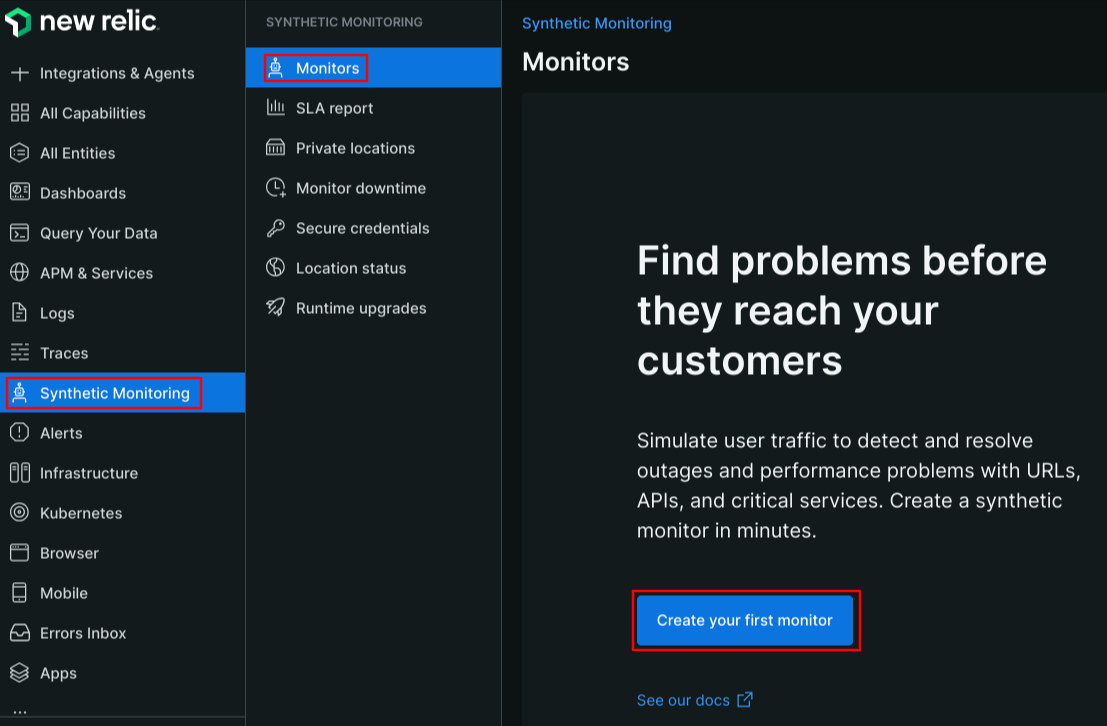
Pingを選択
1.Select monitor typeでAvailabilityを選択します。
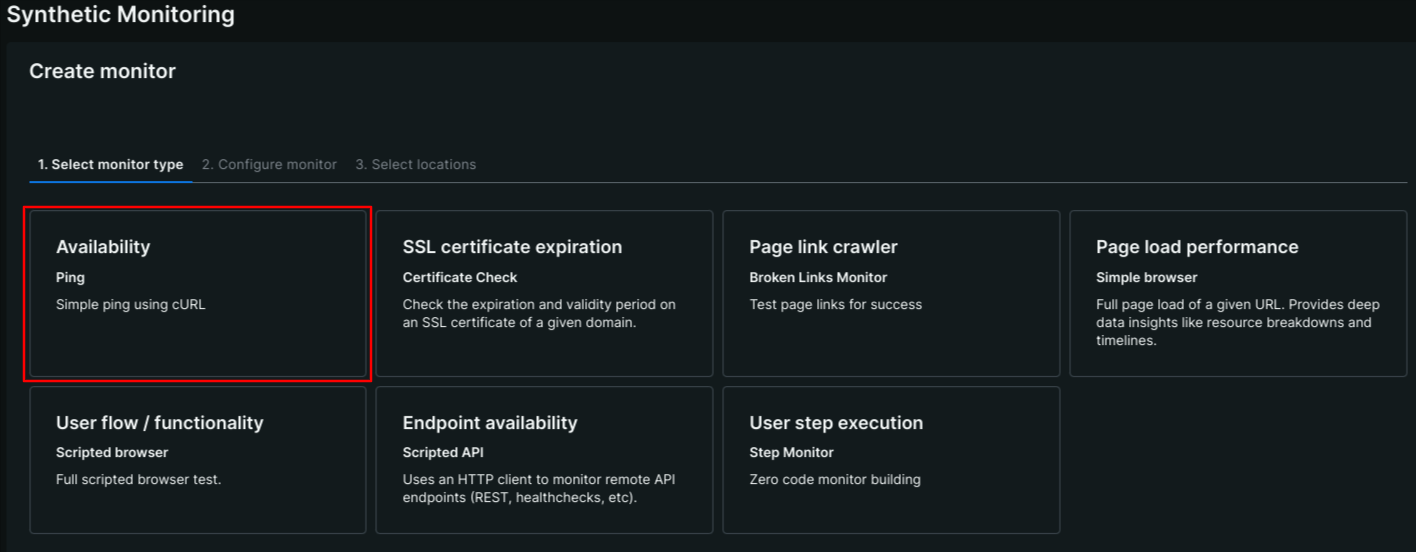
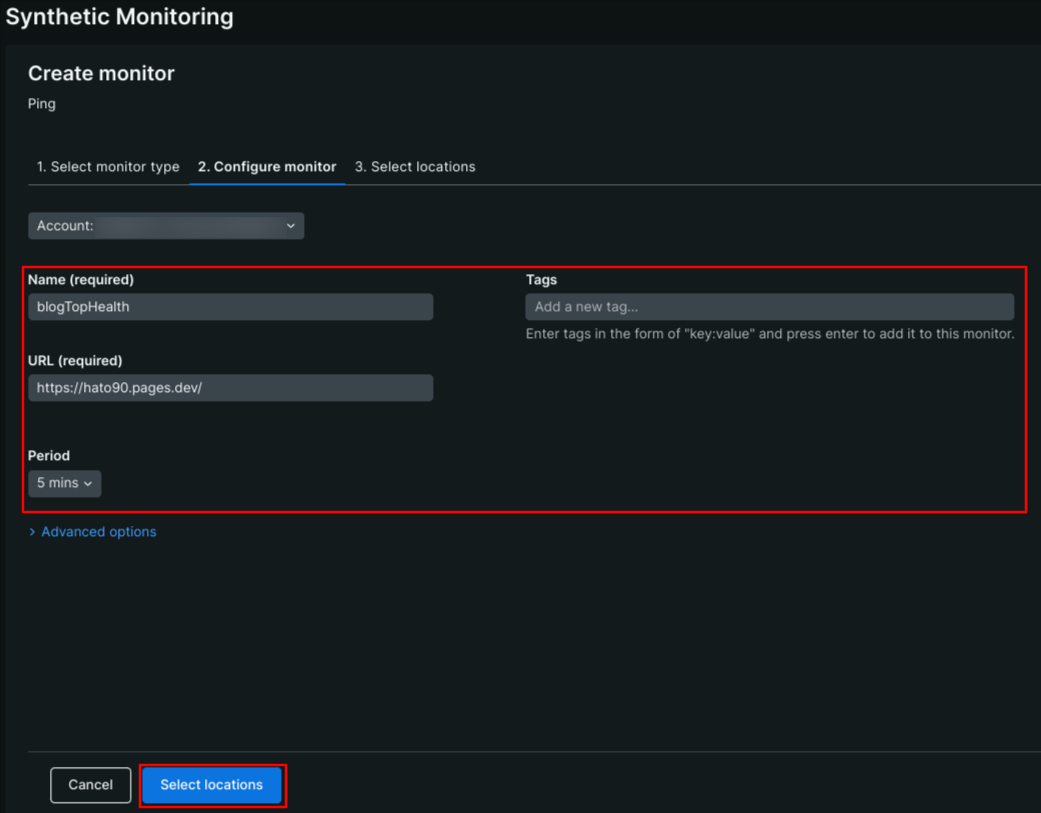
設定値入力
設定値を入力し、Select locationsを選択します。
「まずは試してみたい」方は以下の設定値を参考にしてください。
| 項目 | 値 | 備考 |
|---|---|---|
| Name | 任意の値 | モニター名として利用されます |
| URL | 自サイトURL(https://xxx.xx) |
モニター対象のURLを指定します |
| Period | 5 mins | モニター間隔を指定します |
| Tags | (なし) | NRQLによる分析で利用したい場合に指定します |
地域を選択
モニター実行拠点となる地域を選択し、Save monitorを選択します。
「まずは試してみたい」方は以下の地域を選択してください。
- Tokyo,JP
- Singapole,SG
- Seoul,KR
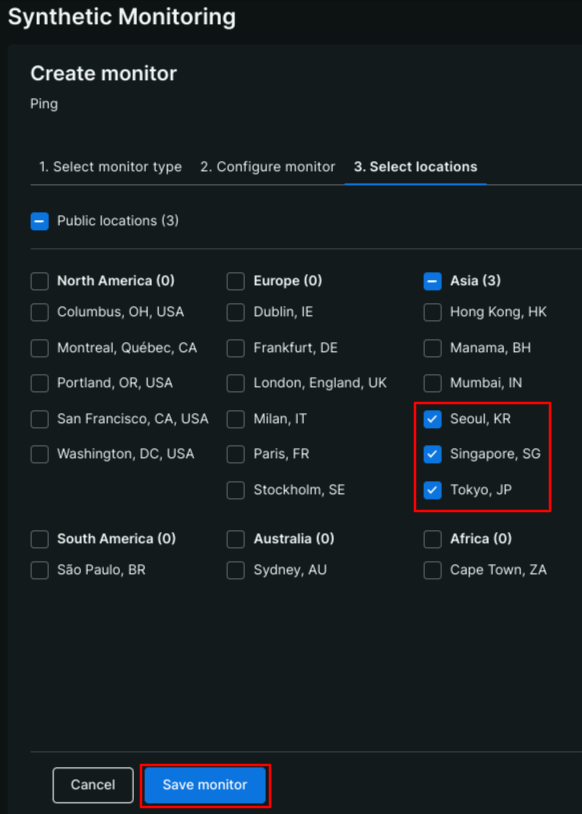
複数地域を選択するのは、New Relicが3地域以上での設定を推奨しているためです。
設定地域が3地域より少ない場合は以下の警告が表示されます。
To minimize false positives, we recommend choosing at least 3 locations, preferably from different regions.
Pingモニターは、Syntheticsの他モニターと異なり契約による回数制限がありません。
推奨より少ない設定にする理由がありませんので、3地域での設定としています。
外形監視の使用制限と使用状況の追跡 | New Relic Documentation
ご使用の 価格エディションによって、 1 か月あたり無料で含まれる合成モニター チェックの数が決まります。これらの制限は、単純な ping モニターを除くすべての モニター タイプ に適用されます。
結果確認
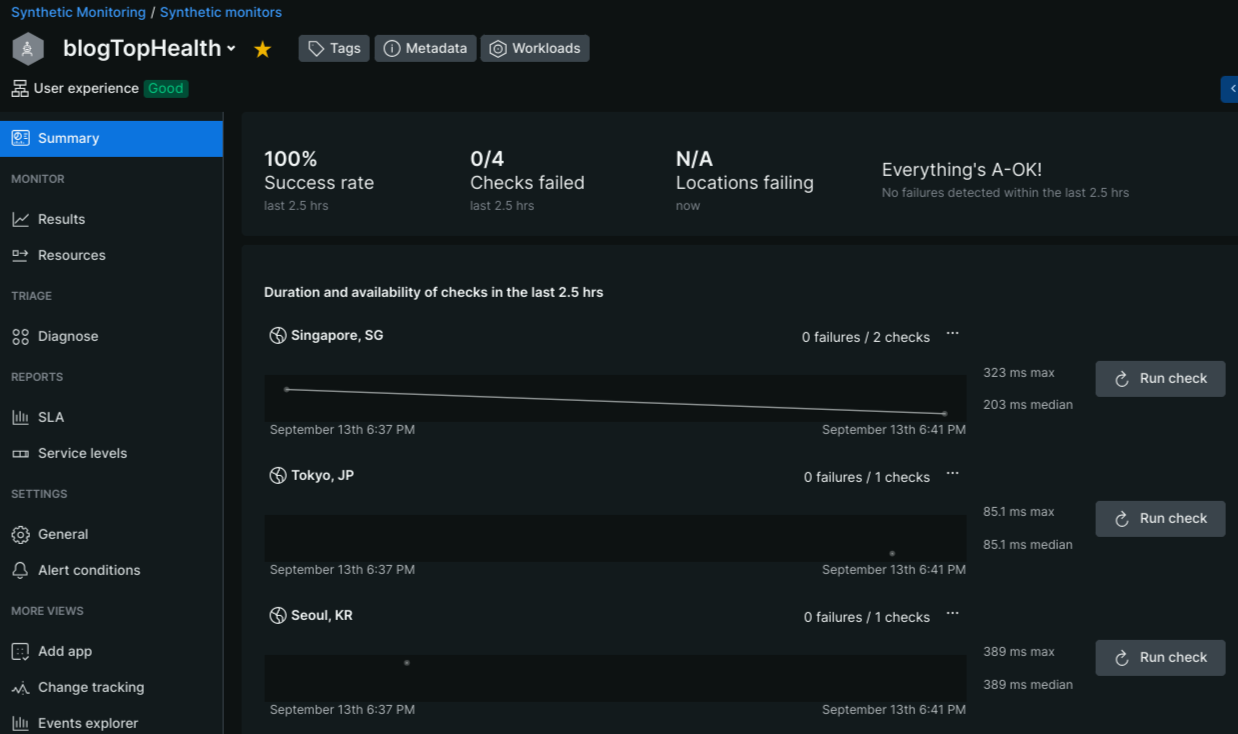
モニターの結果画面が表示されます。
初回モニターが完了している場合、Summary画面は以下のような表示となります。(少し時間がかかります)
まとめ
本記事ではNew Relicで外形監視(Synthetics:Ping)を設定する方法をご紹介しました。
Pingモニターを設定することにより、無料で高頻度のヘルスチェックを実装することができました。